图片转 PPT,怎样才算真正可编辑?别只看文件后缀
用改字、移动对象、检查背景和保存重开四个动作,判断图片转出的 PPTX 是否适合继续修改。
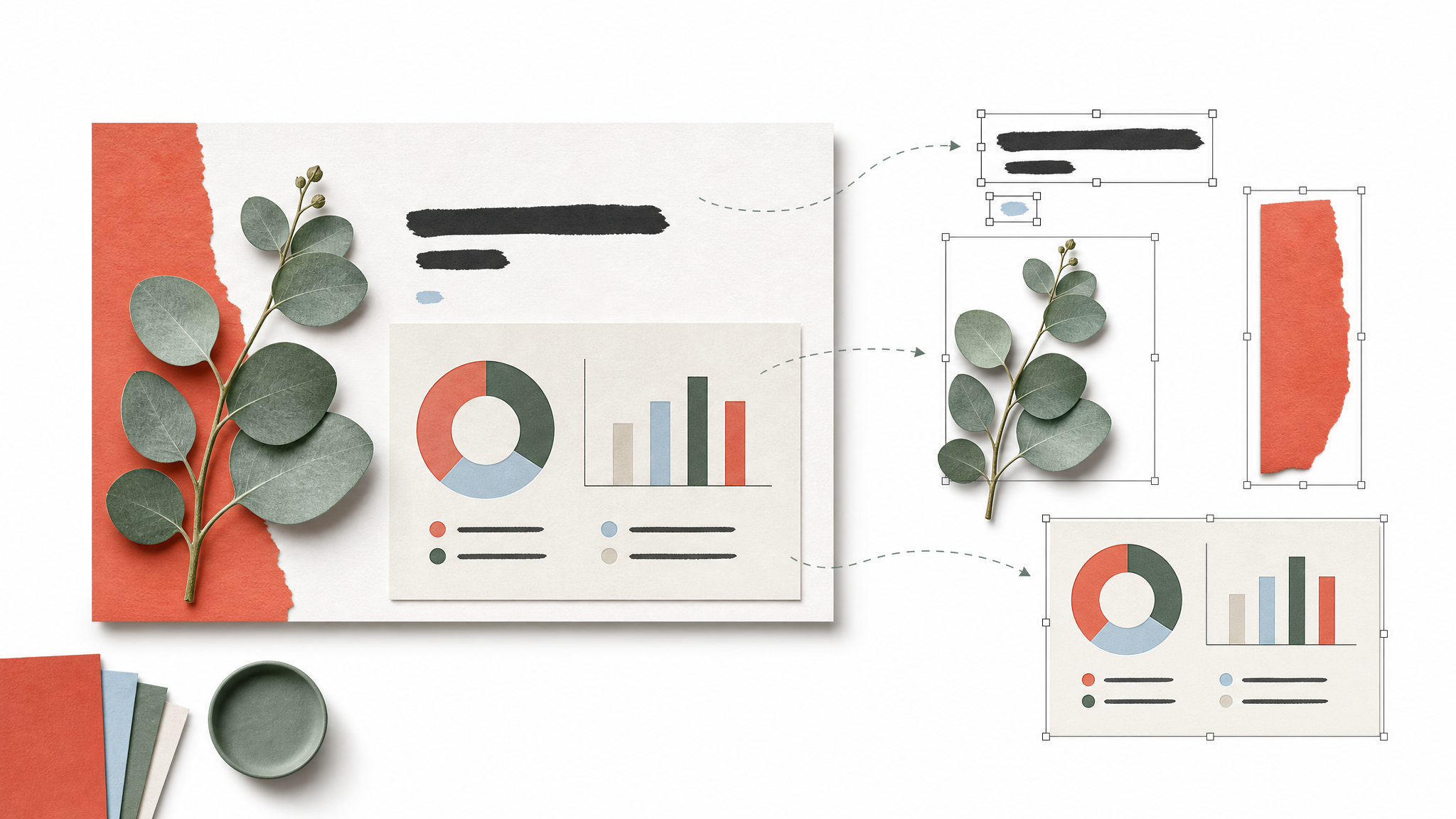
配图为 AI 生成的主题示意,不是转换结果截图。
一张做好的幻灯片图片,常常比一份空白 PPT 更有价值。它已经有确定的构图、配色和插图,缺的可能只是一次小修改:换个标题、更新日期,或者把中文内容改成英文。
把图片放进 PowerPoint,确实能得到一个 PPTX 文件。但如果每页只有一张大图,修改的自由仍然很有限。想改一个词,就得回到原来的工具重新制作。
EditablePPT 解决的是这一步:让已有的图片或 PDF 页面进入可继续编辑的演示流程。判断转换有没有帮到你,最有效的方法是打开文件,做几个接下来真的会用到的动作。
测试一:能不能只改一个词
点击标题或正文,看看是否出现文字光标。试着把日期改掉,或者把“季度复盘”换成“季度计划”。
接着检查标题与正文是否独立,换行是否自然。不要只看文字能否选中:如果一个句子被拆成许多碎片,虽然技术上可编辑,后续修改也会很费劲。
对于中文页面,还要核对字形相近的字、金额、百分比,以及中英文混排。好的结果应该让你从原来的内容继续工作,而不是先花半小时把段落拼回来。
测试二:图片能不能单独移动
选中一张插图,向旁边挪一点。如果整页一起移动,说明它仍是一张完整图片;如果只有插图移动,你就获得了局部调整的空间。
独立图片层适合改构图、调整大小和删减素材。但图片对象内部的文字不会因此自动变成文本,图片中的图表也不等于带数据表的原生图表。
测试三:移走文字后,背景是否完整
这项检查很容易被忽略。页面一开始看着没问题,改完标题后却露出旧字、白块或接缝,才发现底层背景并不适合继续编辑。
移动文字和主要图片后,观察其原来的位置。背景纹理是否连贯?插图边缘有没有残留?旧文字是否还在底图中?
对复杂的设计页来说,背景完整性往往直接决定“能改”是否真的等于“好改”。
测试四:保存后还能不能继续工作
在实际使用的 PowerPoint 中保存、关闭,再重新打开。抽查刚才改过的文字和图片,并试着把一页复制到你已有的演示文稿。
不同软件的字体、裁切和效果处理可能不同。预览看起来漂亮,不代表文件在你的交付环境中已经通过检查。
可编辑程度要匹配任务
如果你只需要放映,整页图片已经够用。如果你要翻译正文,至少需要清楚的文字层。如果你想复用一套设计,则要同时关注图片、背景和对象位置。
艺术字也需要单独看。保留笔刷、描边和纹理的标题,可能以独立图片存在:你能移动、缩放它,但不能像普通正文一样逐字改写。保留外观与修改字形,是两种不同需求。
用 EditablePPT 图片转 PPT 处理一张你准备实际使用的页面,再完成这四项检查。最值得保留的结果,是能够完成你下一次修改的文件。