
NotebookLM 幻灯片怎么继续修改?分清 PDF 转换、PPTX 编辑与笔记重排
按现有材料选择 NotebookLM 幻灯片后续处理路径,避免将结构恢复与重新排版混为一谈。
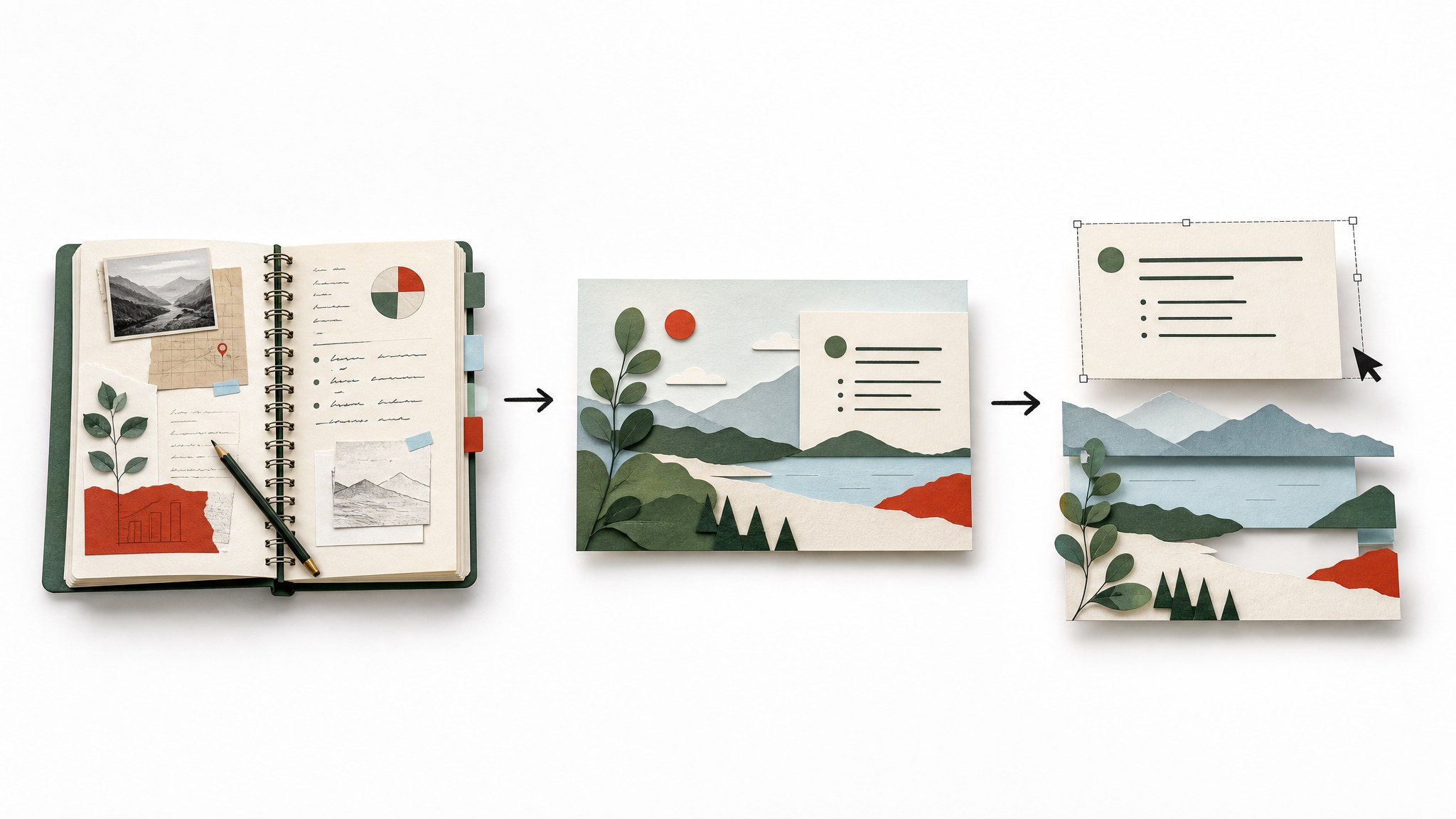
配图为 AI 生成的主题示意,不是转换结果截图。
NotebookLM/Gemini Notebook 帮你把资料组织成幻灯片后,工作未必已经结束。你可能还要更新标题、替换一张图片、删去某页,或者把内容交给同事在 PowerPoint 中继续修改。
先看你手上有什么:已经下载的 PPTX、一份 PDF,还是整理好的笔记。不同材料,应该走不同路径。
已经有 PPTX,先试着直接改
不要因为文件来自 AI 工具,就默认它一定不可编辑。打开下载的 PPTX,检查你真正要改的内容。
标题能否逐字修改?图片是否独立?图表是原生数据图,还是一张图片?如果现有文件已能完成任务,直接编辑通常更省事。
官方导出选项可能更新,应以当前产品界面和帮助文档为准。PPTX 后缀不能证明每个对象都原生可改,也不能证明整份文件只是图片。
只有 PDF,想保留页面设计
如果原来的视觉已经合适,PDF 转结构是值得考虑的路径。
在 EditablePPT PDF 转 PPT 上传现有 PDF,转换后核对文字与图片,再下载 PPTX。目标是让这些静态页面成为可继续修改的材料。
重点检查中文内容、段落位置和背景。如果有特殊标题,确认艺术字是否保留为独立视觉层,以及它是否需要进一步改文案。
只有笔记,接受重新排版
如果你只需要材料内容,可以复制整理好的笔记,通过 幻灯片与笔记转 PPT 进入文字重排流程。
这条路径适合重新组织标题和段落,得到简洁的可编辑文字版本。它不会复现原来生成幻灯片的插画和布局。
因此,“复制文字重新排版”与“从 PDF 恢复原来的视觉结构”应在开始前选清楚。两者都能产生 PPTX,但解决的是不同任务。
把工具选择落到具体修改上
如果只要改一句标题,先检查现有 PPTX。若喜欢原视觉,但局部对象无法修改,可以考虑 PDF 或图片转换。
如果内容要大幅删改,或者受众发生变化,笔记重排可能更直接。不要为了保留原图,把不适合新汇报的结构也保留下来。
生成资料仍然需要核对
NotebookLM 的来源能力有助于梳理资料,但最终演示的数字、引用、结论与限定条件仍需要人工核查。
转换后也一样。图表被保留为图片时,可以移动和缩放,但不能据此声称底层数据已恢复。正文出现独立文字框,也应重新检查专有名词和单位。
一份交付前检查表
-
确认修改的是独立文字或图片,而不是整页截图。
-
对照原稿检查数字、名称和引用。
-
移开标题,观察旧文字是否还在背景中。
-
检查中文换行、字体替换与段落位置。
-
保存、重新打开,并在实际演示环境中试播。
NotebookLM 负责从资料得到初稿,EditablePPT 可以接住静态页面的后续修改。选择正确路径,才能保留你真正需要的内容与视觉。