
EditablePPT 和 Codia 怎么选?用背景、艺术字、中文与位置判断转换效果
从实际修改任务出发比较图片转 PPT 工具,重点检查完整背景、艺术字保留、中文内容与位置还原。
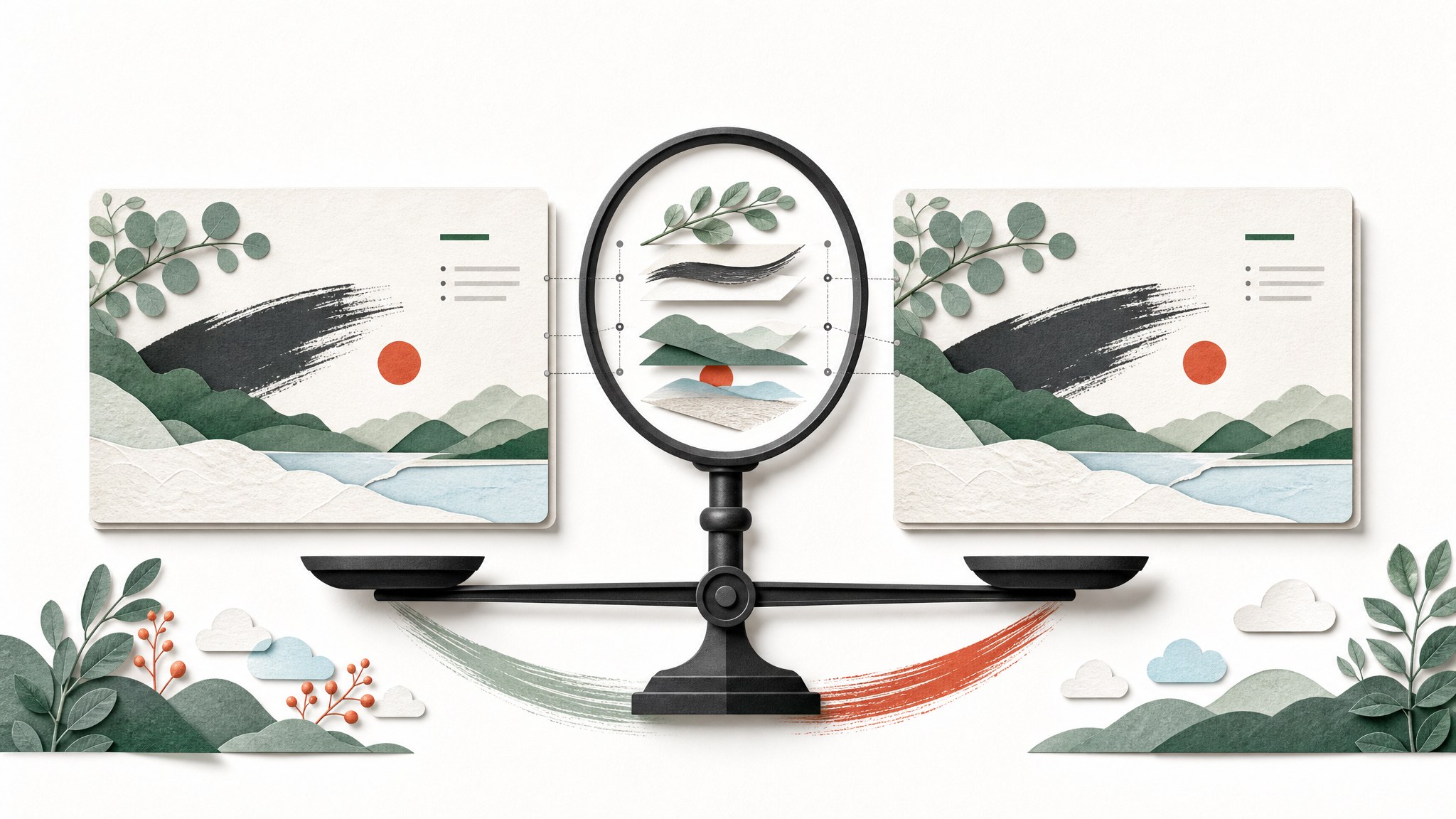
配图为 AI 生成的主题示意,不是转换结果截图。
选图片转 PPT 工具时,很容易先看谁的预览更漂亮。但你真正要交付的是可修改的文件。改字、移图、换标题之后,页面还能不能继续用,才是核心问题。
EditablePPT 与 Codia NoteSlide 都面向 PDF、图片转可编辑 PPT 的需求。Codia 还提供生成和重新设计等工作流;如果你已经有满意的页面,比较重点则应放在转换后的实际修改体验。
我们目前更满意什么
从团队目前查看的样例出发,我们更满意 EditablePPT 精细处理在四个方面的表现:背景更完整,特殊艺术字保留了视觉,中文正文没有出现旧样例里的错乱,文字位置也更贴近原稿。
这些改善决定了我们当前的产品重点:沿着已有设计继续修改,而不是只拿到一份能放映的 PPTX。
对于 Codia 的最终效果,仍应使用同一输入、记录处理方式并检查两边的输出。我们目前的观察不能替代一套覆盖不同页面的完整横向测试。下面这四项,适合你直接用于自己的文件。
第一项:移走文字后,背景完整吗
临时挪开标题或正文,看原位置是否还残留旧字、色块或接缝。然后移开一张图片,看看底层是否连续。
完整背景意味着你有更大的调整空间。若移动后还要重新补图,实际修改成本就会上升。
这一项应在输出文件里检查,不能只比较网页预览。
第二项:特殊标题有没有丢掉风格
找一页有笔刷、描边或纹理标题的页面。观察转换后是否保持相应字形风格,还是变成了普通字体。
接着确认它的对象类型。艺术字保留为独立图片时,能移动和缩放,但不能逐字改写;普通文字框能改字,却未必保留特殊笔触。
哪种更好,取决于你要保留标题,还是必须换掉标题文案。
第三项:中文正文是否准确、好改
用同一段中文检查两边结果,包含人名、数字、标点与中英文混排。不要只看标题,小号正文和脚注更能暴露问题。
试着修改一句话,观察段落是否完整,是否被拆成多个难维护的对象。内容正确与修改方便,应同时满足。
我们重视中文页面的原因就在这里:转换后的正文应该成为工作起点,而不应让用户先整理一遍识别碎片。
第四项:对象位置是否仍表达原来的关系
核对标题与页边距、正文与插图、图表标签与坐标轴。少量位置变化有时不影响阅读,有时却会让注释对应错对象。
特别注意连续背景上的图文组合。看似独立的小块,实际上可能依赖原来的对齐和留白。
最终判断应来自实际 PowerPoint 文件。缩略图只能用于初看。
哪种工具适合你
如果你主要想把现成的中文图片或 PDF 继续改成可用的演示文件,可以优先试用 EditablePPT,重点检查精细处理的背景与艺术字结果。
如果还需要 AI 重新组织内容、生成新演示或重设计已有文件,可以评估 Codia 的相应工作流。它们与保留原视觉的结构转换,是不同任务。
无论选择哪种工具,价格、处理范围与当前功能都应以各自页面为准。
用一张代表性页面做决定
选一页最难的材料:中文较多,有特殊标题,背景有细节,图文距离紧密。使用同一个源文件,分别保存原始输出,再按四项检查记录需要返工的地方。
不要先修好一边,再拿它与另一边的原始结果比较。你需要知道的是工具实际交付了什么,以及修改到可用需要多少工作。
可以从 EditablePPT 图片转 PPT 开始,或查看 Codia 对比页。选择依据应是你的文件和修改任务,而不只是“可编辑”三个字。