
带上已有结构
粘贴已有大纲,或描述你想要的章节,不必从空白幻灯片开始。
大纲转演示文稿
带上你的大纲、会议简报或页级计划,与 AI 对话完善结构,确认后生成一份视觉化演示初稿。
粘贴已有大纲,或描述你想要的章节,不必从空白幻灯片开始。
通过规划对话补充背景、调整顺序,让每一页都承担清晰的表达任务。
大纲读起来顺畅后再确认,让已批准的结构逐页变成完整预览。
把大纲转换成演示文稿,往往比写出大纲本身更难。一串主题即使逻辑完整,也可能缺少清晰的开场、有用的转场或明确的结论。EditablePPT 为这份粗略结构增加了一个对话检查点。你可以粘贴大纲或描述想要的章节,让 AI 询问受众需要理解什么,以及这份演示文稿要达成什么目标。
大纲会作为对话的一部分持续显示,因此你可以在开始渲染前要求缩短开场、补一页证据,或重新调整顺序。这适合会议纪要、课程计划、产品简报、投资人故事和工作坊议程等场景:源材料已经存在,但视觉叙事还没有形成。确认计划后,每页都会在同一个工作区渲染为完整的 16:9 预览。
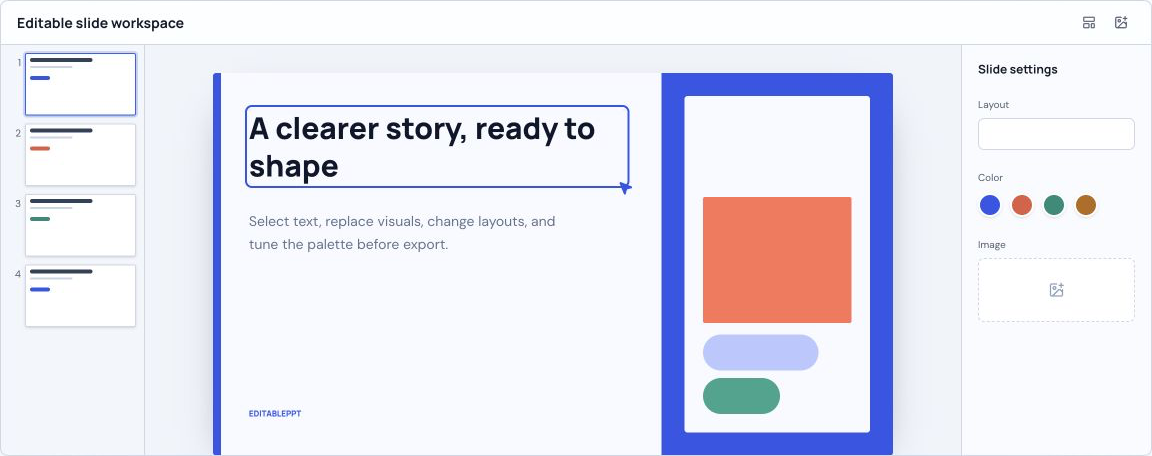
核对生成的大纲和预览后,可以打开编辑器,将大纲以简洁布局重排为可编辑文字。你可以修改文字、添加或移动元素,再下载 PPTX。可编辑版式与生成的视觉预览是两种结果,不会复现预览中的设计。
从已有的标题、笔记或要点开始,再补充受众和期望结果。
回答问题并提出修改要求,直到逐页大纲能够讲出连贯的故事。
大纲准备好后再确认,生成器只会在这一步之后开始创建幻灯片预览。
可以。你可以直接粘贴大纲,或把它写进初始主题提示词,再通过规划对话补充和调整结构。
不会。系统会先进行规划对话并生成大纲,只有你明确确认后才开始生成幻灯片图片。
使用“幻灯片与笔记”将文字重排为可编辑幻灯片,在编辑器中核对后下载 PPTX,不保留原有幻灯片版式。