EditablePPT

工具对比

EditablePPT vs Canva:把图片版幻灯片变回 PPT,谁还原得更好?

Canva 的 Magic Layers 和 EditablePPT 都能把图片版幻灯片拆成可编辑的内容,也都能在线编辑。差别在拆出来的结果:我们把同一张内容密集的中文课件分别交给两边处理,下面是未做任何手动修改的截图。

先说明:EditablePPT 是我们做的产品,这篇对比有我们的立场。我们尽量把两边的长处和短处都写清楚;竞品信息参考官方资料,核查于 2026-09-29。

我们主要看这 4 件事

每个人在意的点不一样,没有对所有人都最好的工具。先想清楚你最在意哪一条,再往下看。

  1. 1. 能不能直接改

    转出来的文字是不是真正的文本框,图片能不能单独拖动,而不是一整张图贴在页面上。

  2. 2. 中文还原得像不像

    字号、颜色、位置是否接近原稿,密集的小字会不会认错。

  3. 3. 从哪里开始

    你手里是已经做好的幻灯片,还是只有一堆资料、需要从零生成。

  4. 4. 上手有多快

    需要学多少新东西,几步能拿到一个能用的 PPT 文件。

逐个来看

EditablePPT

把已有的幻灯片图片和 PDF,变回能直接修改的 PowerPoint。

怎么用
上传图片或 PDF,一两分钟后在线查看结果,可以直接改字、挪图,满意了再下载 PPTX。
最适合
手里只有截图、图片版课件或导出的 PDF,需要改几个字、换张图的人。
诚实的弱点
我们只做一件事:把已有的图片和 PDF 变回可编辑的 PPT。在线编辑器能改文字、图片和图层,但设计工具、模板和素材远没有 Canva 多,也不会从零帮你设计。艺术字作为图片图层保留,样子不变但不能直接改字;特别小、特别密的文字,下载前仍建议扫一眼。
什么时候选它
想把图片或 PDF 变回和原图一样的 PPTX,艺术字也不走样,拿到就能用,尽量不用再手动修。
Canva

一站式在线设计平台,Magic Layers 功能可以把平面图片拆成可编辑的文字和元素,面向各种设计场景。

怎么用
把图片上传到 Canva,运行 Magic Layers,在 Canva 编辑器里把结果修整好,需要 PPTX 时再导出为 PowerPoint。
最适合
在 Canva 里做各类设计、需要大量工具和模板素材的人。
诚实的弱点
Magic Layers 要照顾各种设计场景,并不专门针对 PPT。实测中艺术字变成了普通字体,有字被认错,背景还留下一块空洞,要手动修过才能接近原图。
什么时候选它
你需要大量设计工具、模板和素材,或者还要在同一个地方做海报、社媒图。

一张表看区别

对比项EditablePPTCanva
艺术字笔刷、描边、彩色艺术字原样保留,标题和设计稿一模一样变成普通字体,笔刷和描边效果丢失,还可能认错字
图层怎么拆按 PPT 的习惯拆分:完整的背景、完整的插画、可编辑的文字,不拆得零零碎碎要照顾各种设计场景,拆分粒度往往比一页 PPT 需要的更碎
拆完要不要改通常拿到就能用,只改你想改的字需要手动改:恢复字体、改错字和标点、补背景空洞
在线编辑有在线编辑器,下载前可改文字、图片和图层完整的 Canva 编辑器,设计工具、模板和素材多得多
得到什么原生 PPTX,PowerPoint、WPS、Keynote 直接打开Canva 设计稿,需要时再导出为 PPTX

同一张图、不做手动修改:Canva vs EditablePPT

我们用同一张 16:9 中文课件——笔刷艺术字大标题、五个艺术字关卡名、水彩背景——分别在 Canva Magic Layers 和 EditablePPT 里转换,转换完直接截图。效果因图而异,以下观察针对本次案例。

Canva

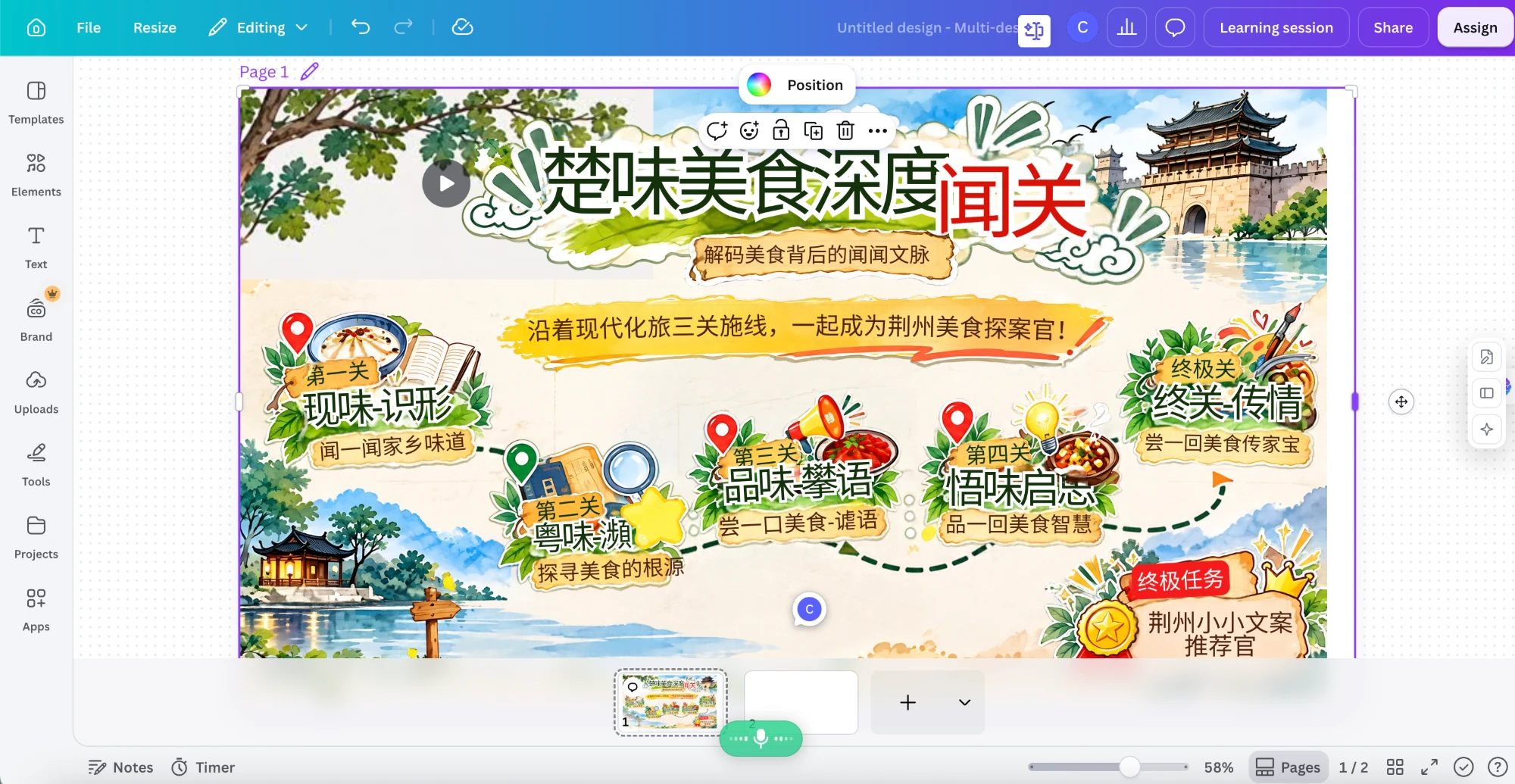
Canva Magic Layers 转换结果:标题和关卡名变成普通字体,红色“闯关”被识别成“闻关”,背景左上角缺了一块灰色区域
Canva Magic Layers:大标题和每个关卡名都变成了普通字体,笔刷和描边效果全部丢失;红色的“闯关”被认成了“闻关”,“·”分隔符变成了短横线,背景左上角还空出一块灰色区域。这些都要手动一一修改。

EditablePPT

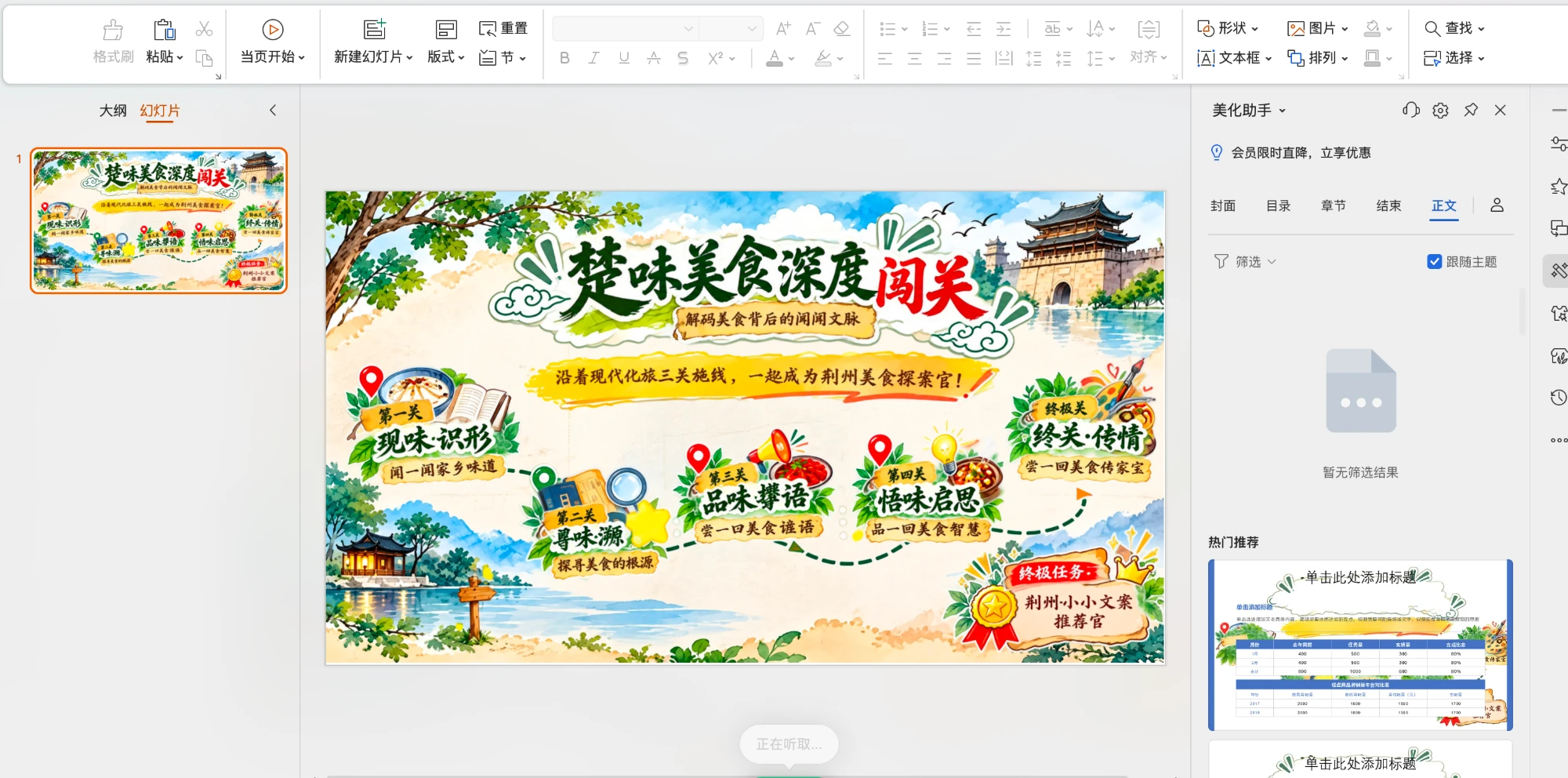
EditablePPT 转换结果在 WPS 演示中打开:标题、关卡名和标签保留原有艺术字,背景完整
EditablePPT:转换出的 PPTX 直接用 WPS 演示打开,未做任何手动修改。大标题、关卡名和标签保留了原来的艺术字、颜色和描边,文字没有认错,背景完整,拿到就能用。

30 秒决定用哪个

  • 我想把图片版幻灯片变回和原图一样的 PPT

    用 EditablePPT。艺术字原样保留,图层按 PPT 习惯拆好,直接下载 PPTX。

  • 我需要大量设计工具和模板,还要做海报、社媒图

    用 Canva。它的编辑器和素材库更全面。

  • 两件事都要做

    先用 EditablePPT 转换,保住原图的样子,再放进 Canva、PowerPoint 或 WPS 里继续设计。

上传图片试试

常见问题

Canva 也能拆图片,EditablePPT 有什么不一样?

Magic Layers 面向各种设计场景;EditablePPT 只专注 PPT:艺术字保留原样,不会变成普通字体;图层按 PPT 的习惯拆成背景、完整插画和文字,而不是拆得零零碎碎。

哪个拆完需要改的更少?

本次实测中,EditablePPT 的结果拿到就能用;Canva 的结果需要手动处理:恢复标题和关卡名的艺术字、改认错的字和标点、补上背景空洞。建议用你自己的图两边都试一下。

两边都能在线编辑吗?

都能。Canva 的编辑器设计工具、模板和素材多得多;EditablePPT 的编辑器专注于下载前改文字、图片和图层。

参考资料

竞品功能以官方资料为准,核查于 2026-09-29,之后可能会有变化。本页不代表双方存在合作或背书。